
|
|
VICERRECTORADO DE INVESTIGACIÓN | ||

|
||||

|
||||
|
|
|
||||||


Sistema SICA
Acceso al sistema
Gestión de Grupos
Gestión de CV
Convocatorias
Autorización de datos

Insertar nuevo ítem
Ejemplo de cómo añadir una publicación en revista:
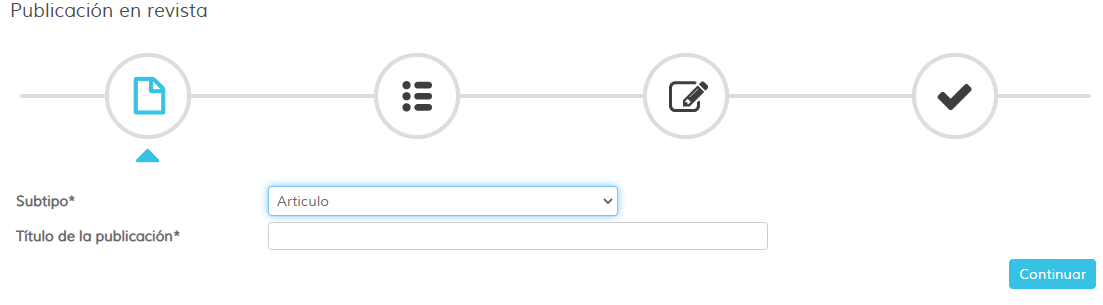
- Desde "Inicio", en "Añadir ítems", seleccione "Publicación en revista"
- Seleccione el subtipo de ítem, añada el título de su artículo y pulse en el botón “Continuar”
- Si aparece registrado el título de su artículo simplemente cumplimente los datos que le falta sobre su rol en ese ítem.
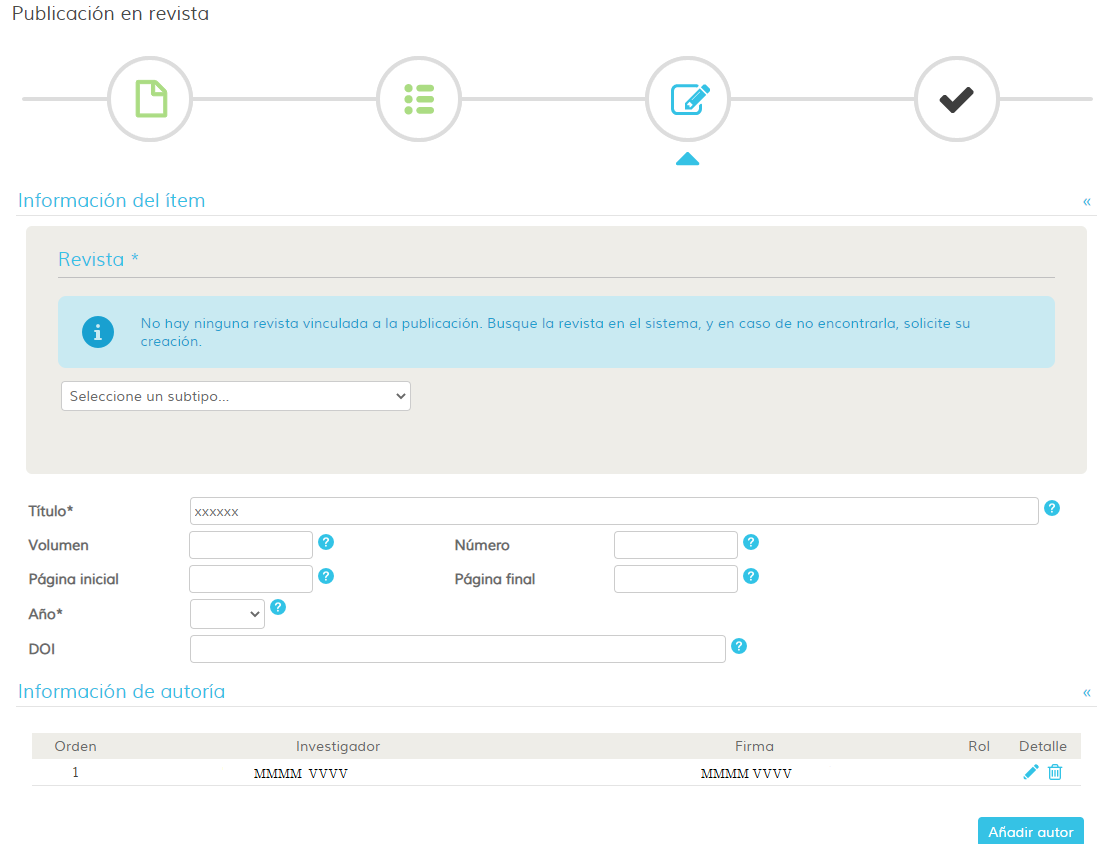
- En caso de que no aparezca pulse en "Continuar" y cumplimente todos los datos que describen a su artículo.
- Cumplimente los datos de su rol en el artículo y añada a otros investigadores con rol en ese artículo. En caso de investigadores que no estén registrados en el sistema, no obtendrá un resultado en la búsqueda por lo que se asociará el nombre y apellidos por firma.
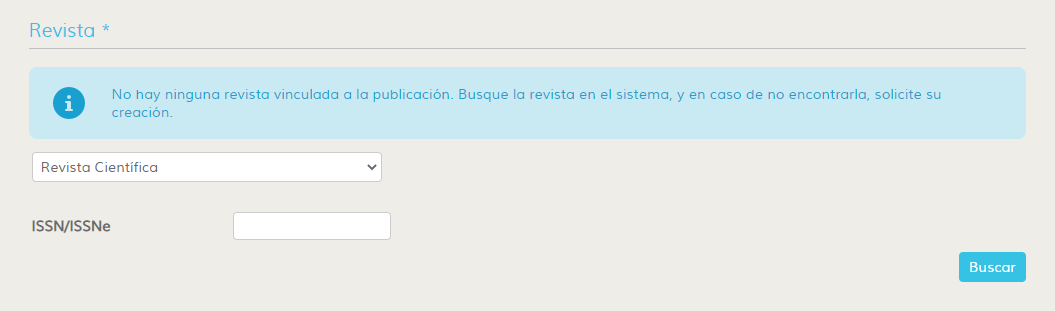
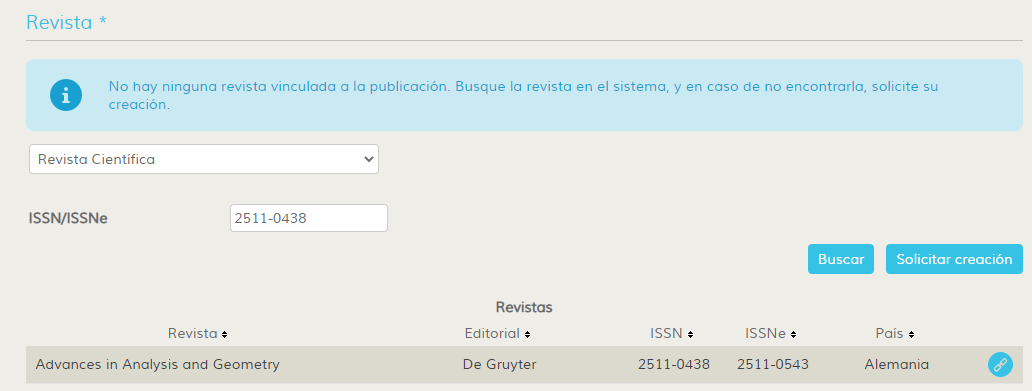
- Localice la revista donde publicó su artículo, seleccionando el tipo de publicación y añadiendo el ISSN/ISSNe
- Si la revista está registrada y validada en el sistema, puede vincularla a su artículo pulsando en el icono que aparece en el margen derecho, al lado de los datos de la revista.
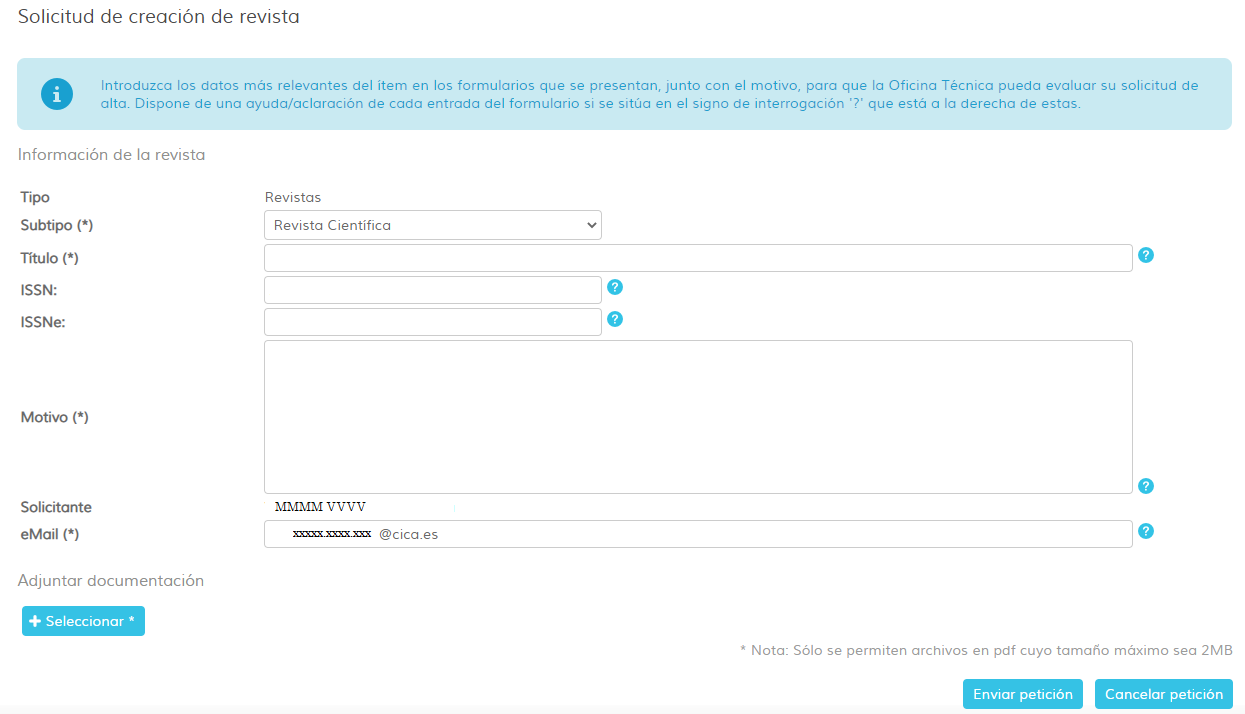
- En caso de que no obtenga resultado, pulse en "Solicitar creación" y cumplimente los datos de la revista.
Ejemplo de cómo añadir proyecto:
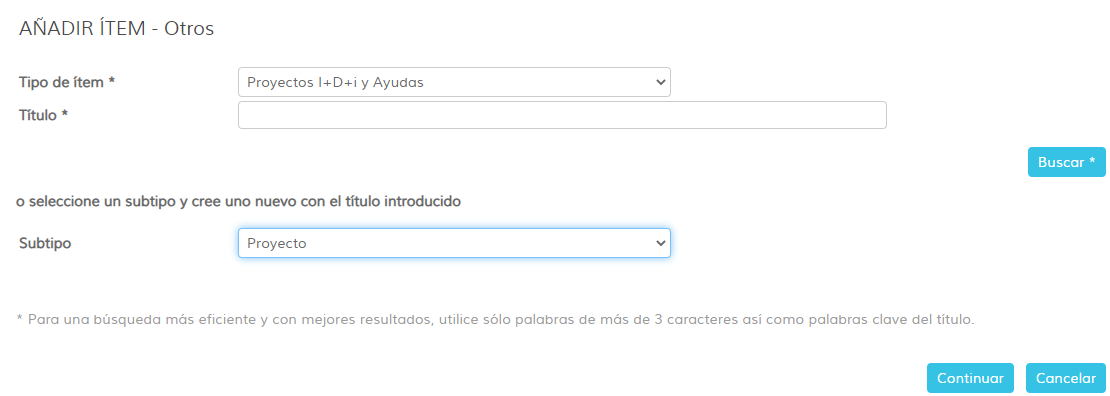
- Desde "Inicio", en "Añadir ítems", seleccione "Otros"
- Seleccione en "Tipo de ítem" "Proyectos I+D+i y Ayudas
- Añada el título y pulse en "Buscar"
- Si aparece el proyecto simplemente cumplimente los datos que le falta sobre su rol en ese ítem.
- En caso de que no aparezca pulse en "Continuar" y cumplimente todos los datos que describen a ese proyecto.
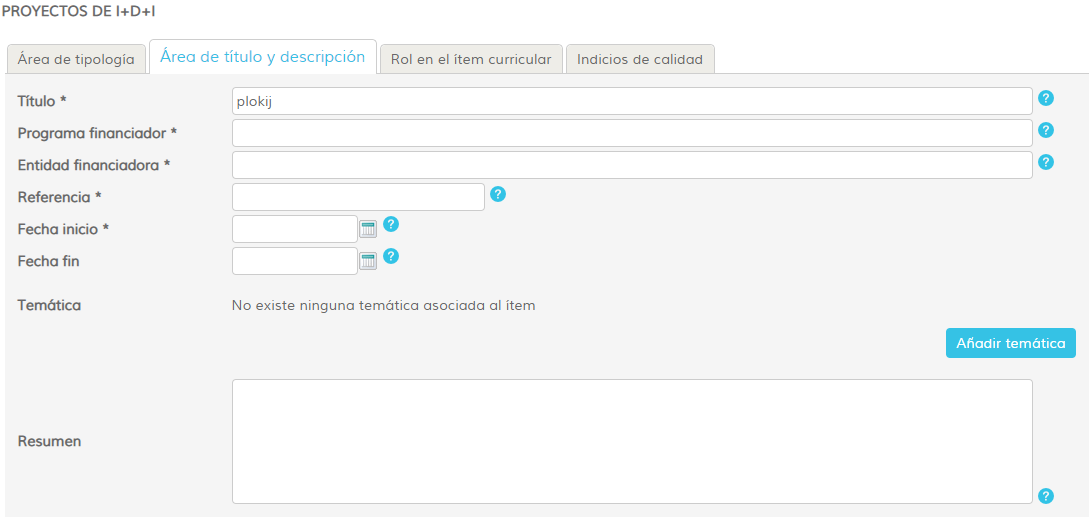
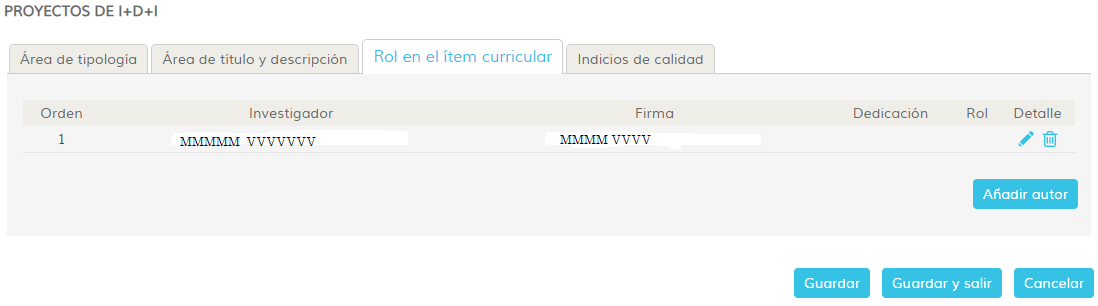
- Una vez cumplimentada la pestaña de Área de título y descripción, pulse en la de Rol en el ítem curricular, rellene los datos de su participación en dicho ítem pulsando en el icono de editar. Introduzca Orden de autor (1 para primer autor, 2 para segundo, …) y seleccione un Rol. Pulse en el botón Guardar. Si su ítem tuviera más de un autor, puede añadir el dato pulsando en Añadir autor, para ello teclee nombre y apellidos y pulse en Buscar. El sistema le permite seleccionarlo si ya ese autor estuviera dado de alta como investigador en SICA y en caso de no estar registrado, permite que usted lo relacione al ítem a través de firma.
- Los ítems que vaya añadiendo a su perfil se le irán cargando en la bandeja de Pendientes de reconocimiento de autoría (aparece en Inicio), en este apartado se procederá a confirmar la responsabilidad sobre todo lo que declare en su CVN.

Editar y borrar ítem
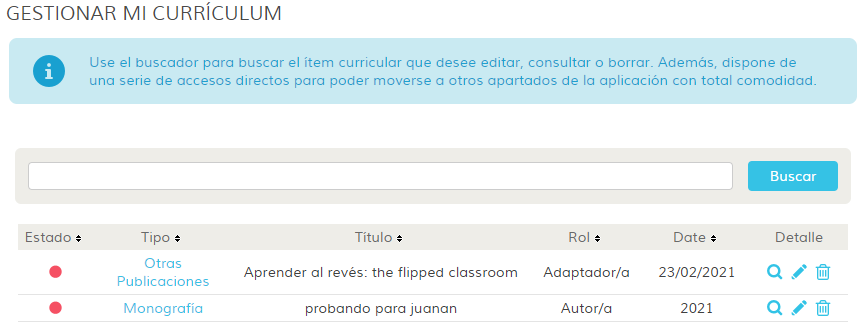
Para editar un ítem, que hemos insertado previamente, debemos dirigirnos a la opción Investig-AN del menú superior y seleccionar la opción “Gestionar mi currículum”. El sistema nos mostrará el listado de ítems contenidos en el perfil.
Situado en la parte derecha de cada registro tendremos una serie de componentes que nos permitirán diversas funciones.
Si seleccionamos el icono representado por lápiz podremos editar/completar el registro.
RECUERDE pulsar el botón “Guardar” una vez finalizada la edición de las distintas pestañas que conforman el registro.
Si selecciona el icono representado por una papelera podrá eliminar el ítem en cuestión.
Vicerrectorado de Investigación. Universidad de Sevilla.
Pabellón de Brasil. Paseo de las Delicias s/n. Sevilla